
Nie, SSD nie jest „po prostu szybszym dyskiem” i na tym koniec. Różnica między SSD a HDD dotyczy też trwałości, kultury pracy, zachowania przy awariach i tego, kiedy zakup faktycznie ma sens finansowo. Kto raz przerzuci system na SSD, zwykle już nie wraca, ale to nie znaczy, że HDD stał się bezużyteczny. Ten tekst porównuje oba typy nośników po ludzku: szybkość w praktyce, żywotność, opłacalność oraz typowe zastosowania. Cel: dobra decyzja zakupowa bez przepłacania.
Jak działa SSD i HDD (i czemu to ma znaczenie)
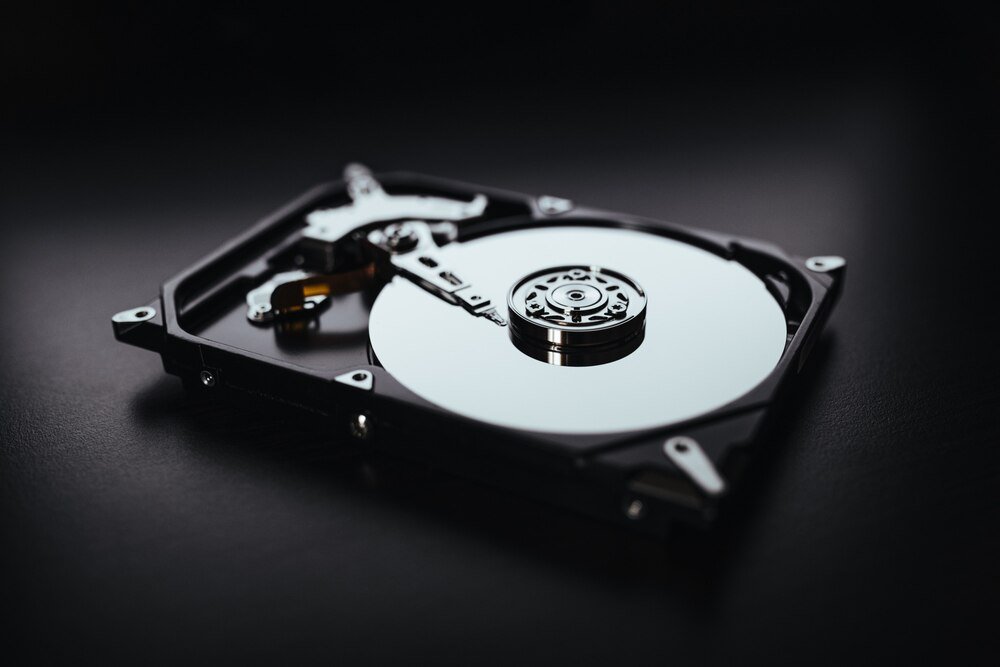
HDD to klasyczny dysk talerzowy: w środku kręcą się talerze, a głowica „szuka” danych jak gramofon igły. W praktyce oznacza to opóźnienia wynikające z mechaniki: czas rozpędzenia talerzy, przestawianie głowicy, oczekiwanie aż sektor „podjedzie” pod odczyt.
SSD nie ma części ruchomych. Dane siedzą w pamięci flash, a kontroler dysku adresuje je elektronicznie. Brak mechaniki to nie tylko szybkość, ale też cisza i mniejsza wrażliwość na wstrząsy.
Największa przepaść między SSD a HDD bierze się z czasów dostępu: SSD operuje w ułamkach milisekundy, HDD zwykle w kilkunastu milisekundach. To właśnie „responsywność” systemu, a nie same megabajty na sekundę.
Szybkość: liczby to jedno, odczucie w systemie to drugie
W reklamach widać głównie transfery sekwencyjne (MB/s), ale w codziennym użyciu liczą się małe pliki, losowy odczyt i krótkie kolejki zadań. I tu HDD przegrywa najbardziej.
Co realnie przyspiesza po przejściu na SSD
Najbardziej odczuwalne są operacje, gdzie system musi „poskładać” dane z wielu miejsc: start Windowsa, uruchamianie przeglądarki z masą rozszerzeń, wczytywanie gier, indeksowanie, instalacje aktualizacji. HDD w takich sytuacjach mieli, bo głowica skacze po talerzach i traci czas na dojazdy.
SSD daje krótsze czasy dostępu i dużo wyższe IOPS, więc komputer przestaje „zamyślać się” przy prostych rzeczach. Różnica bywa komiczna zwłaszcza w starszych laptopach, gdzie procesor jeszcze daje radę, a dysk jest wąskim gardłem.
W praktyce typowe scenariusze, gdzie SSD robi robotę:
- uruchamianie systemu i programów (różnica często kilkukrotna),
- wczytywanie poziomów w grach, doczytywanie tekstur,
- praca na wielu małych plikach (projekty, cache, paczki npm/pip, zdjęcia),
- kompilacja i buildy (mniej „czekania na dysk”).
Z kolei kopiowanie jednego dużego pliku to już bardziej „polemika”. HDD potrafi trzymać sensowny transfer sekwencyjny, więc różnica nadal jest, ale nie zawsze tak spektakularna jak przy drobnicy.
SATA SSD vs NVMe SSD vs HDD — krótko o klasach
SSD SSD-owi nierówny. Najpopularniejsze są SATA oraz NVMe (M.2). SATA ogranicza interfejs, więc nawet dobry dysk „dobić” może w okolice 500–560 MB/s. NVMe idzie przez PCIe i potrafi wyświetlić w testach 3000–7000 MB/s (zależnie od generacji PCIe).
W codziennym użyciu przeskok z HDD na dowolny SSD jest ogromny, natomiast przeskok z SATA SSD na szybki NVMe bywa subtelniejszy, jeśli komputer służy głównie do przeglądarki, pakietu biurowego i lekkich zadań. NVMe wchodzi na serio przy dużych transferach, pracy na plikach wideo, maszynach wirtualnych, dużych projektach i intensywnym multitaskingu.
HDD dalej będzie wyraźnie wolniejszy w większości scenariuszy systemowych — i tego nie przeskoczy żadnym „defragiem”.
Trwałość i awaryjność: mechanika kontra zużycie komórek
HDD ma elementy ruchome, więc nie lubi wstrząsów, upadków i pracy „w biegu” (zwłaszcza laptop). Typowe awarie HDD to uszkodzenia mechaniczne, zużycie łożysk, problemy z głowicą albo bad sectory narastające z czasem. Zaletą jest to, że HDD często daje sygnały ostrzegawcze: spadki wydajności, stuki, błędy SMART.
SSD nie ma mechaniki, więc w laptopie jest po prostu bezpieczniejszy. Ale SSD ma inną „biologię” awarii: zużycie komórek pamięci (TBW) oraz ryzyko nagłej utraty dostępu przy problemie z kontrolerem lub firmware.
TBW, czyli ile zapisu wytrzyma SSD
Producenci podają parametr TBW (Total Bytes Written) — łączną ilość danych, jaką można zapisać w okresie gwarancyjnym przy założeniu typowego zużycia. Dla użytkownika domowego to zazwyczaj bardzo duży zapas. Codzienna praca, gry, przeglądarka i dokumenty nie zjadają SSD tak szybko, jak sugerują internetowe strachy.
Problem zaczyna się przy scenariuszach „młócących” zapis: intensywne cache, zrzuty z kamer, obróbka wideo na plikach roboczych, bazy danych, serwery, maszyny wirtualne z dużym swapem. Wtedy warto patrzeć na TBW, jakość kontrolera i obecność DRAM/Host Memory Buffer (zależnie od modelu).
Najważniejsze: zużycie SSD jest przewidywalne (da się je monitorować), ale awarie elektroniki mogą być nagłe. HDD bywa bardziej „dramatyczny” mechanicznie, SSD potrafi zamilknąć bez ostrzeżenia.
Bez względu na typ dysku, kopia zapasowa wygrywa z każdą teorią o niezawodności. HDD częściej umiera mechanicznie, SSD częściej potrafi paść „z dnia na dzień”.
Opłacalność: cena za GB i cena za komfort
HDD nadal wygrywa w przeliczeniu na pojemność. Jeśli potrzebne są 2–8 TB na archiwum zdjęć, filmy, backupy czy magazyn danych, HDD jest najtańszą drogą. SSD o takich pojemnościach istnieją, ale koszt potrafi zaboleć, a sens pojawia się dopiero przy konkretnych wymaganiach (cisza, wstrząsoodporność, szybkość odczytu wielu plików).
SSD z kolei wygrywa „ceną za wrażenie”: nawet niedrogi model jako dysk systemowy potrafi odmłodzić komputer bardziej niż dołożenie RAM-u (o ile RAM nie jest skrajnie niski). Do typowego PC/laptopa najbardziej opłacalny układ to SSD na system i aplikacje + ewentualnie HDD na magazyn.
W skrócie: HDD to tani gigabajt, SSD to tani czas.
Kultura pracy: hałas, temperatury, prąd, wibracje
HDD pracuje głośniej: szum talerzy, cykanie głowicy, czasem wibracje przenoszone na obudowę. W desktopie da się to wyciszyć, ale w cichym zestawie HDD zwykle jest najsłyszalniejszym elementem. SSD jest bezgłośny.
W laptopach SSD ma jeszcze jedną przewagę: zwykle mniejszy pobór energii i brak wrażliwości na poruszanie sprzętem w trakcie pracy. HDD potrafi też podbijać temperatury w ciasnych obudowach, choć wiele zależy od modelu i wentylacji.
Zastosowania: kiedy SSD, kiedy HDD, a kiedy miks
Najrozsądniej patrzeć na rolę dysku. Inne wymagania ma system, inne archiwum, a inne miejsce na projekty.
- SSD: system operacyjny, programy, gry, katalogi robocze (projekty, cache), pliki aktualnie obrabiane.
- HDD: archiwum, multimedia, kopie zapasowe, dane „zimne”, gdzie liczy się pojemność.
- SSD + HDD: najlepszy kompromis w PC — szybkość na co dzień i tani magazyn na resztę.
W komputerze stricte do pracy kreatywnej (wideo, foto, audio) często robi się układ: szybki NVMe na system i cache + drugi SSD na projekty + HDD/NAS na archiwum. W domowym laptopie zwykle wystarczy jeden SSD o sensownej pojemności, bo miejsce i wygoda są ważniejsze niż „tani terabajt”.
Typowe mity i krótkie sprostowania
Wokół dysków narosło sporo półprawd. Kilka z nich wraca regularnie.
- „SSD szybko się zużywa, więc lepiej HDD” — w typowym domu zużycie SSD jest zwykle pomijalne w skali lat; ważniejsze są backupy.
- „NVMe zawsze przyspiesza wszystko kilka razy” — największy skok jest z HDD na SSD. SATA vs NVMe zależy od zadań.
- „HDD nadaje się na dysk systemowy” — da się, ale komfort pracy jest wyraźnie gorszy; system i aktualizacje potrafią zamęczyć.
- „SSD nie da się odzyskać po awarii” — czasem się da, czasem nie; podobnie z HDD. Różni się charakter awarii, nie potrzeba backupu.
Co wybrać w 2026: szybka ściąga decyzji
Jeśli komputer ma działać „normalnie szybko”, minimalny sensowny wybór to SSD jako dysk systemowy. HDD warto rozważyć głównie wtedy, gdy potrzebna jest duża pojemność za możliwie małe pieniądze albo gdy ma to być dodatkowy magazyn.
Najczęściej sprawdzają się trzy scenariusze:
- Budżetowo: SSD SATA 500 GB–1 TB na system i dane bieżące.
- Uniwersalnie: SSD (najlepiej NVMe) 1 TB + HDD 2–4 TB na archiwum.
- Wydajnościowo: NVMe 1–2 TB (system + projekty) i osobny magazyn (drugi SSD lub HDD/NAS) zależnie od budżetu.
SSD kupuje się dla szybkości i komfortu, HDD dla pojemności. Reszta to dopasowanie do tego, czy komputer ma odpalać gry i programy bez czekania, czy ma być po prostu wielką szafą na pliki.