
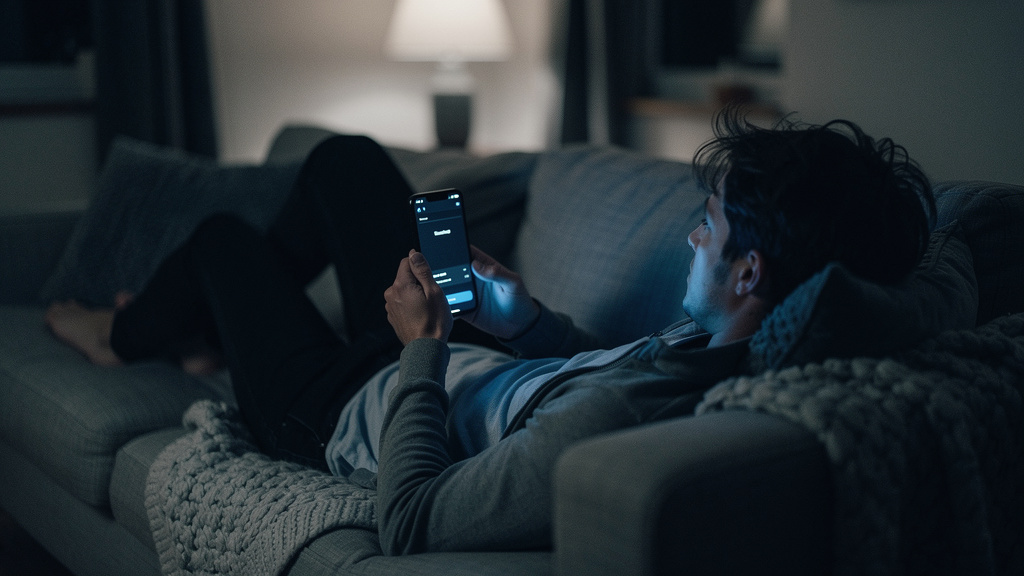
Tryb ciemny na Instagramie da się włączyć w kilkadziesiąt sekund, ale sposób zależy od telefonu i wersji systemu. W większości przypadków aplikacja nie ma osobnego przełącznika i po prostu przejmuje motyw ustawiony w Androidzie albo iPhonie. To ważne, bo wiele osób szuka opcji bezpośrednio w Instagramie i kończy na bezsensownym przeklikiwaniu menu. Poniżej znajduje się konkretna instrukcja dla telefonu z Androidem, iPhone’a oraz szybkie rozwiązania na wypadek, gdy ciemny motyw nie chce się włączyć. Bez zgadywania, bez zbędnych obejść.
Od czego zależy tryb ciemny na Instagramie
Instagram działa dziś głównie w oparciu o ustawienia motywu całego systemu. Jeśli telefon ma ustawiony ciemny interfejs, aplikacja zwykle automatycznie przełącza się na ciemne tło. Gdy system działa w trybie jasnym, Instagram także zostaje jasny.
Najczęściej potrzebne są tylko dwie rzeczy: aktualna wersja aplikacji Instagram oraz system, który obsługuje motyw ciemny. Na iPhonie chodzi o iOS 13 lub nowszy. Na Androidzie sytuacja jest bardziej rozproszona, bo część producentów wdrażała ciemny motyw wcześniej po swojemu, a część dopiero od Androida 10.
- iPhone: najlepiej iOS 13 lub nowszy
- Android: najpewniej Android 10+ albo nakładka producenta z ciemnym motywem
- Instagram: aplikacja zaktualizowana do bieżącej wersji
Jeśli Instagram świeci na biało mimo ciemnego systemu, problem zwykle leży nie w koncie, tylko w wersji aplikacji, pamięci podręcznej albo opóźnionej synchronizacji ustawień.
Jak włączyć tryb ciemny na Instagramie w Androidzie
Na Androidzie najwygodniej włączyć ciemny motyw z poziomu ustawień telefonu. Instagram nie zawsze pokazuje własny przełącznik, więc szukanie go w aplikacji często kończy się stratą czasu. Po zmianie motywu systemowego aplikacja zwykle dostosowuje wygląd od razu albo po ponownym uruchomieniu.
Android 10 i nowszy
W telefonach z Androidem 10 lub nowszym tryb ciemny jest standardową funkcją systemu. Nazwa opcji może się nieco różnić w zależności od producenta. Spotyka się określenia takie jak Tryb ciemny, Ciemny motyw, Dark Mode albo po prostu Motyw.
- Otworzyć Ustawienia telefonu.
- Wejść w sekcję Wyświetlacz lub Ekran.
- Włączyć Tryb ciemny / Ciemny motyw.
- Zamknąć i uruchomić ponownie Instagram, jeśli wygląd nie zmieni się od razu.
W części modeli da się to zrobić jeszcze szybciej z górnego panelu skrótów. Po przeciągnięciu belki powiadomień w dół zwykle pojawia się kafelek „Tryb ciemny”. To dobre rozwiązanie, gdy motyw ma być przełączany tylko wieczorem albo w słabszym świetle.
Jeśli po aktywacji ciemnego systemu Instagram nadal pozostaje jasny, warto wymusić zamknięcie aplikacji i uruchomić ją ponownie. Czasem potrzebne jest kilka sekund, zanim system przekaże zmianę do wszystkich aplikacji. Dotyczy to zwłaszcza starszych modeli Samsunga, Xiaomi czy Motoroli po aktualizacji.
Starszy Android lub brak efektu po zmianie motywu
W starszych wersjach Androida sprawa bywa mniej oczywista. Niektóre telefony miały własny ciemny motyw jeszcze przed Androidem 10, ale nie każda aplikacja reagowała na niego poprawnie. W takiej sytuacji najpierw warto sprawdzić, czy sam system faktycznie działa w wersji producenta z obsługą ciemnego interfejsu.
Dobrym ruchem jest wejście do sklepu Google Play i sprawdzenie, czy Instagram nie czeka na aktualizację. Stara wersja aplikacji może nie rozpoznawać ustawień systemowych albo działać z opóźnieniem po większej aktualizacji telefonu. To częsty powód, zwłaszcza po dłuższej przerwie bez aktualizacji aplikacji.
Jeżeli telefon ma motyw ciemny, Instagram jest aktualny, a mimo to nic się nie zmienia, warto wyczyścić pamięć podręczną aplikacji. Robi się to w: Ustawienia telefonu > Aplikacje > Instagram > Pamięć > Wyczyść pamięć podręczną. Nie usuwa to konta ani wiadomości, a potrafi rozwiązać problem z nieaktualnym wyglądem interfejsu.
Na niektórych budżetowych modelach z mocno zmodyfikowanym systemem nie wszystkie aplikacje wspierają ciemny motyw idealnie. Wtedy Instagram może przełączać tylko część ekranów albo robić to dopiero po restarcie telefonu. To nie błąd użytkownika, tylko ograniczenie konkretnej wersji oprogramowania.
Jak ustawić tryb ciemny na Instagramie w iPhonie
Na iPhonie działanie jest prostsze niż na Androidzie, bo Apple mocno ujednoliciło system. Instagram korzysta z wyglądu ustawionego w iOS, więc wystarczy aktywować ciemny tryb w samym telefonie. Nie trzeba zmieniać niczego osobno w aplikacji.
Najkrótsza ścieżka wygląda tak: Ustawienia > Ekran i jasność > Wygląd > Ciemny. Po zaznaczeniu tej opcji Instagram powinien od razu przejść na ciemne tło. Jeśli aplikacja była otwarta podczas zmiany, czasem trzeba ją zamknąć z przełącznika aplikacji i uruchomić ponownie.
W iOS można też ustawić automatyczne przełączanie motywu między dniem a nocą. To przydatne, gdy jasny ekran w ciągu dnia jest wygodniejszy, a wieczorem lepiej sprawdza się ciemny interfejs. Opcja znajduje się w tym samym miejscu i zwykle nazywa się Automatycznie.
Drugim szybkim sposobem jest Centrum sterowania. W nowszych iPhone’ach wystarczy przytrzymać suwak jasności i wybrać tryb ciemny, jeśli ten skrót jest aktywny. To wygodne, gdy Instagram ma zmieniać wygląd bez wchodzenia głęboko w ustawienia.
Ciemny motyw nie tylko zmienia kolor tła. Na ekranach OLED potrafi też ograniczyć zużycie energii, bo czarne piksele są wyświetlane inaczej niż jasne.
Co zrobić, gdy Instagram nie przełącza się na ciemny motyw
Najwięcej problemów pojawia się nie przy samym włączeniu motywu, tylko wtedy, gdy system jest już ciemny, a Instagram nadal wygląda po staremu. Wtedy trzeba sprawdzić kilka rzeczy po kolei. Bez losowego klikania, bo zwykle działa jedno z trzech prostych rozwiązań.
Aktualizacja aplikacji i restart
Pierwszy krok to aktualizacja Instagrama w Google Play albo App Store. Aplikacje społecznościowe dostają poprawki często, a wygląd interfejsu bywa zależny od konkretnej wersji. Jeśli telefon od dawna nie aktualizował aplikacji, ciemny motyw może po prostu nie działać prawidłowo.
Po aktualizacji warto całkowicie zamknąć Instagram i uruchomić go ponownie. Samo przejście do ekranu głównego nie zawsze wystarcza. Dobrze zrobić to z widoku ostatnich aplikacji, przesuwając Instagram poza listę, a potem otworzyć go jeszcze raz.
Jeżeli nadal nic się nie zmienia, pomocny bywa restart telefonu. To banalne, ale po aktualizacjach systemowych albo po dłuższym czasie bez ponownego uruchamiania część ustawień wizualnych nie odświeża się od razu. Jeden restart potrafi załatwić sprawę szybciej niż dalsze kombinowanie.
Wyczyszczenie danych pomocniczych i sprawdzenie ustawień motywu
Na Androidzie warto wyczyścić pamięć podręczną aplikacji. To szczególnie sensowne wtedy, gdy Instagram działa wolno, nie odświeża wyglądu albo pokazuje mieszane kolory na różnych ekranach. Czyszczenie cache nie usuwa loginu w każdym przypadku, ale dobrze mieć pod ręką hasło do konta.
Na iPhonie takiej opcji zwykle nie ma wprost, dlatego przy uporczywym problemie zostaje usunięcie i ponowna instalacja aplikacji. To działa, bo system pobiera świeżą wersję programu i czyści uszkodzone dane lokalne. Przed odinstalowaniem warto upewnić się, że dane logowania są zapisane.
Trzeba też sprawdzić, czy telefon nie ma ustawionego harmonogramu motywu. Czasem ciemny tryb działa tylko po zachodzie słońca i dlatego Instagram raz jest jasny, a raz ciemny. W praktyce wygląda to jak błąd aplikacji, choć winne są wyłącznie ustawienia systemowe.
Jeśli problem występuje tylko na jednym koncie, a na drugim wszystko działa, może chodzić o testowany interfejs po stronie Instagrama. Wtedy pozostaje odczekać na kolejną aktualizację albo zalogować się ponownie. Rzadkie, ale zdarza się.
Czy da się włączyć tryb ciemny na Instagramie w przeglądarce i na komputerze
W wersji przeglądarkowej Instagram zwykle dopasowuje się do motywu przeglądarki albo systemu operacyjnego, ale nie zawsze robi to tak samo jak aplikacja mobilna. Na komputerze z Windows 10 lub 11 warto najpierw ustawić ciemny motyw całego systemu. W wielu przypadkach to wystarcza, by także witryna wyglądała ciemniej.
W przeglądarkach takich jak Chrome, Edge czy Safari efekt zależy od aktualnej wersji oraz od tego, czy strona wspiera motyw automatyczny. Jeśli Instagram w przeglądarce pozostaje jasny, można sprawdzić ustawienia wyglądu samej przeglądarki. Czasem pomaga też ponowne wczytanie strony po zmianie motywu systemowego.
Rozszerzenia wymuszające ciemny motyw istnieją, ale nie zawsze działają dobrze. Potrafią odwracać kolory zdjęć, psuć kontrast tekstu albo powodować dziwne podświetlenia przy relacjach. Jeśli zależy na estetyce i stabilności, lepiej korzystać z oficjalnej aplikacji mobilnej niż z przeglądarkowych obejść.
Kiedy tryb ciemny faktycznie ma sens
Ciemny motyw nie jest tylko kwestią wyglądu. Wieczorem bywa po prostu wygodniejszy, bo jasne tło mniej razi przy słabym oświetleniu. To szczególnie odczuwalne podczas przeglądania rolek, wiadomości i relacji w łóżku albo w ciemnym pomieszczeniu.
Na ekranach OLED tryb ciemny może też ograniczyć zużycie baterii, choć nie należy oczekiwać spektakularnej różnicy po kilku minutach używania. Największy sens ma przy częstym korzystaniu z aplikacji i wysokiej jasności ekranu. W praktyce bardziej liczy się komfort patrzenia niż same procenty baterii.
Jeśli Instagram ma być czytelny także w pełnym słońcu, czasami lepiej zostawić tryb jasny w ciągu dnia i ustawić automatyczne przełączanie po zmroku. To najwygodniejszy wariant, bo nie trzeba pamiętać o ręcznej zmianie. Właśnie dlatego warto korzystać z harmonogramu motywu w systemie, zamiast szukać ukrytych opcji w samej aplikacji.
Najkrócej: żeby ustawić tryb ciemny na Instagramie, trzeba zwykle włączyć ciemny motyw telefonu, zaktualizować aplikację i w razie potrzeby uruchomić ją ponownie. Jeśli to nie działa, problem najczęściej rozwiązuje cache, reinstalacja albo korekta harmonogramu wyglądu.